Використання Qiskit Code Assistant у Visual Studio Code і сумісних редакторах
Дізнайся, як встановити, використовувати, налаштувати та видалити офіційне розширення Qiskit Code Assistant у Visual Studio Code (VS Code) і сумісних редакторах.
- Це експериментальна функція, доступна для користувачів IBM Quantum® Premium Plan з обліковим записом на новій IBM Quantum Platform.
- Qiskit Code Assistant перебуває у статусі попереднього випуску і може змінюватися.
- Якщо ти маєш відгуки або хочеш зв'язатися з командою розробників, скористайся каналом Qiskit Slack Workspace або відповідними публічними репозиторіями GitHub.
Встановлення розширення VS Code
Щоб встановити розширення VS Code, дотримуйся таких кроків:
Встановлення безпосередньо з VS Code:
- Запусти VS Code.
- Натисни значок Extensions на лівій панелі інструментів.
- Знайди
qiskit - Знайди "Qiskit Code Assistant (Beta)" і натисни Install.
Крім того, розширення також доступне через VS Code Marketplace.
Розширення також опубліковано на Open VSX для користувачів форків VS Code, таких як VSCodium, Cursor, IBM Bob та інших.
Розширення завантажується автоматично і відображається в нижній частині вікна VS Code. Якщо воно не відображається, перезавантаж розширення або застосунок.
Налаштування параметрів розширення
Можна налаштувати такі параметри:
-
Щоб змінити комбінації клавіш, відкрий налаштування Keyboard Shortcuts (
Cmd/Ctrl+Shift+P->Preferences: Open Keyboard Shortcuts (JSON)) і знайдиqiskit-vscode. -
Ти можеш змінити токен IBM Quantum API в палітрі команд VS Code. Для цього натисни
Cmd/Ctrl+Shift+P, знайдиqiskit, вибери команду Qiskit Code Assistant: Set IBM Quantum API token і встав свій токен IBM Quantum API. -
[Розширено] Щоб змінити екземпляр сервісу Qiskit Code Assistant, який використовує розширення, перейди до File -> Preferences -> Settings. На вкладці User знайди Qiskit і відредагуй поле
Qiskit Code Assistant: Url.
Початок роботи з розширенням Qiskit Code Assistant для VS Code
Автентифікація та налаштування
Після встановлення розширення воно спробує тебе автентифікувати. За замовчуванням пакет намагається автентифікуватись у сервісах IBM Quantum з визначеним ключем API, використовуючи твій ключ із змінної середовища QISKIT_IBM_TOKEN або з файлу ~/.qiskit/qiskit-ibm.json (у розділі default-ibm-quantum). Якщо тобі потрібна допомога з налаштуванням облікового запису, дотримуйся інструкцій у налаштуванні IBM Cloud.
За замовчуванням розширення використовує модель mistral-small-3.2-24b-qiskit, яка відображається у Model Picker в нижньому рядку стану.
Першого разу, коли ти використовуєш модель mistral-small-3.2-24b-qiskit, відкривається модальне вікно з переліком основних обмежень, про які варто знати. Натисни Accept, щоб увімкнути модель для генерації коду.
Генерація коду
Під час написання коду за допомогою Qiskit ти можеш звертатись до Qiskit Code Assistant за допомогою. Загалом асистент пропонує кращий код у відповідь на коментарі Python або рядки документації, але ти можеш використовувати асистент у будь-якому місці файлу.
Щоб отримати підказку коду, введи запит, а потім натисни Ctrl+.. Є два типи запитів:
- Введи частковий код і отримай підказку для його завершення. Приклад:
from qiskit.circuit import QuantumCircuit
from qiskit.transpiler import generate_preset_pass_manager
from qiskit_ibm_runtime import SamplerV2 as Sampler
from qiskit_ibm_runtime.fake_provider import FakeManilaV2

# Bell Circuit
qc = QuantumCircuit(2)
qc.h(0)
qc.cx(0, 1)

qc.mea # Type Ctrl + . for a code suggestion. - Введи символ решітки (#), а потім свій запит. Приклад:
# Give me a random circuit of 5 qubits and a depth of 4.
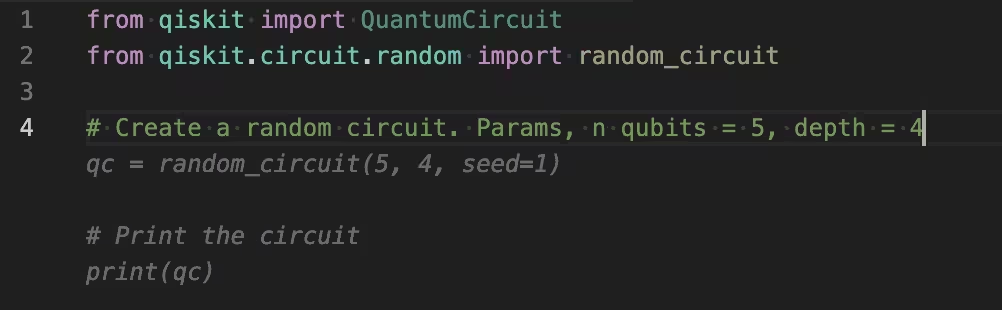
Робота з підказками коду
Використовуй наступне для прийняття, відхилення та перегляду підказок:
- Натисни
Tab, щоб прийняти підказку, абоESC, щоб відхилити її. - Після отримання підказки знову натисни
Ctrl+., щоб генерувати додаткові підказки. - Коли відображається підказка, використовуй
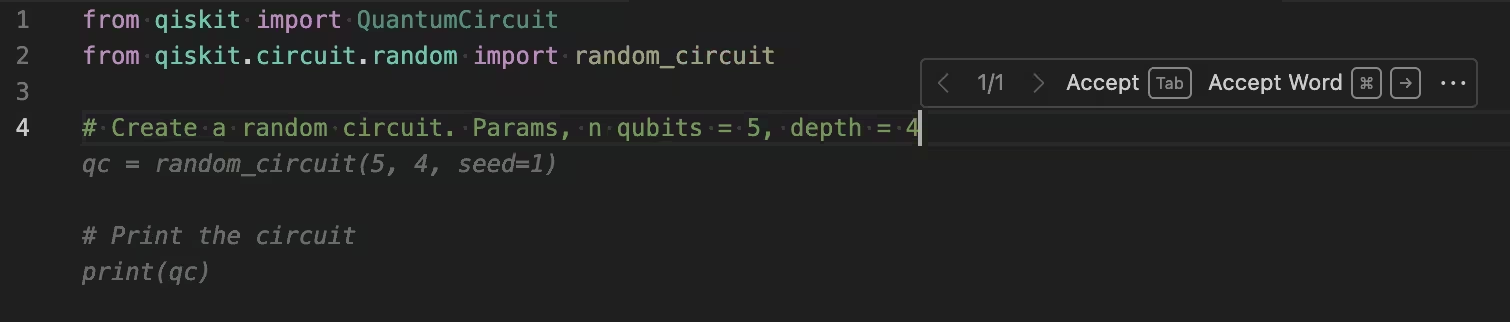
Option/Alt+]іOption/Alt+[для переходу вперед і назад між підказками (якщо доступно). - Наведи курсор на підказку, щоб скористатись спливаючою панеллю інструментів для перегляду підказок, як показано:
Видалення розширення VS Code
Щоб видалити Qiskit Code Assistant із VS Code, дотримуйся таких кроків:
- Запусти Visual Studio Code.
- Натисни значок Extensions.
- Знайди
qiskitі відкрий Qiskit Code Assistant. - Натисни Uninstall.
Усунення несправностей
Якщо ти не бачиш рядок стану розширення у VS Code, перевір, чи встановлено та ввімкнено розширення на вкладці Extensions.
Якщо розширення встановлено та ввімкнено, але не вдається вибрати модель, переконайся, що твій поточний ключ API додано і Qiskit Code Assistant: Url налаштовано правильно.
Внесок у розробку розширення VS Code
Код цього офіційного розширення є загальнодоступним та відкритим. Ознайомся з ним на GitHub.
Наступні кроки
Дивись приклади використання Qiskit Code Assistant для схем, налаштування придушення помилок і транспіляції з менеджерами проходів.