Відкривай уроки в Google Colab або JupyterLab
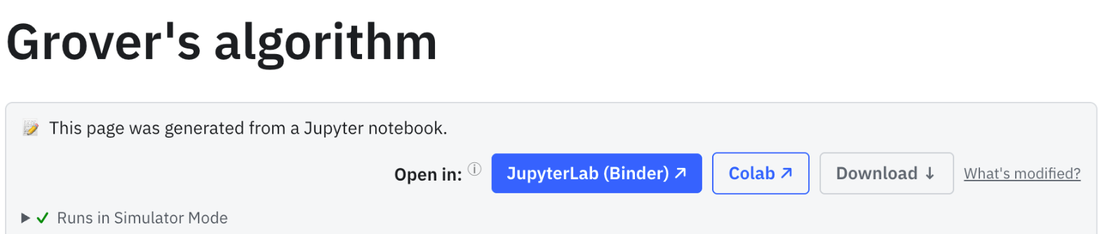
Угорі кожної сторінки з ноутбуком у doQumentation кнопки Open in: JupyterLab (Binder) і Colab переносять урок у повноцінний ноутбук, де можна додавати комірки, далі експериментувати та зберігати свою роботу. Download зберігає файл ноутбука.
Google Colab
Ноутбук відкривається в Colab твого облікового запису Google. Його перша комірка встановлює Qiskit і пакети, потрібні для уроку, а Colab запускає її за тебе, коли ноутбук відкривається. Збережи копію на свій Google Drive, щоб зберегти зміни.
JupyterLab
JupyterLab (Binder) запускає повноцінний JupyterLab із уже встановленим Qiskit на тому самому безкоштовному сервісі Binder, що виконує код на сторінці. Індикатор прогресу показує, як просувається запуск.
Твоєю мовою
На перекладеному сайті, наприклад німецькому чи японському, JupyterLab і Colab відкривають перекладений ноутбук, тож пояснення між комірками коду залишаються твоєю мовою.
Спробуй на цих сторінках
Поширені запитання
Чи треба встановлювати Qiskit у Colab?
Ні. Перша комірка кожного ноутбука встановлює все потрібне для уроку, а Colab автоматично запускає її, коли ноутбук відкривається.
Чи потрібен обліковий запис Google?
Для Colab — так. JupyterLab і кнопка «Запустити» на сторінці не потребують облікового запису.
Як зберегти свої зміни?
У Colab збережи копію на свій Google Drive. У JupyterLab завантаж ноутбук, перш ніж закрити вкладку; сесія Binder тимчасова. Download на сторінці зберігає оригінальний ноутбук.